
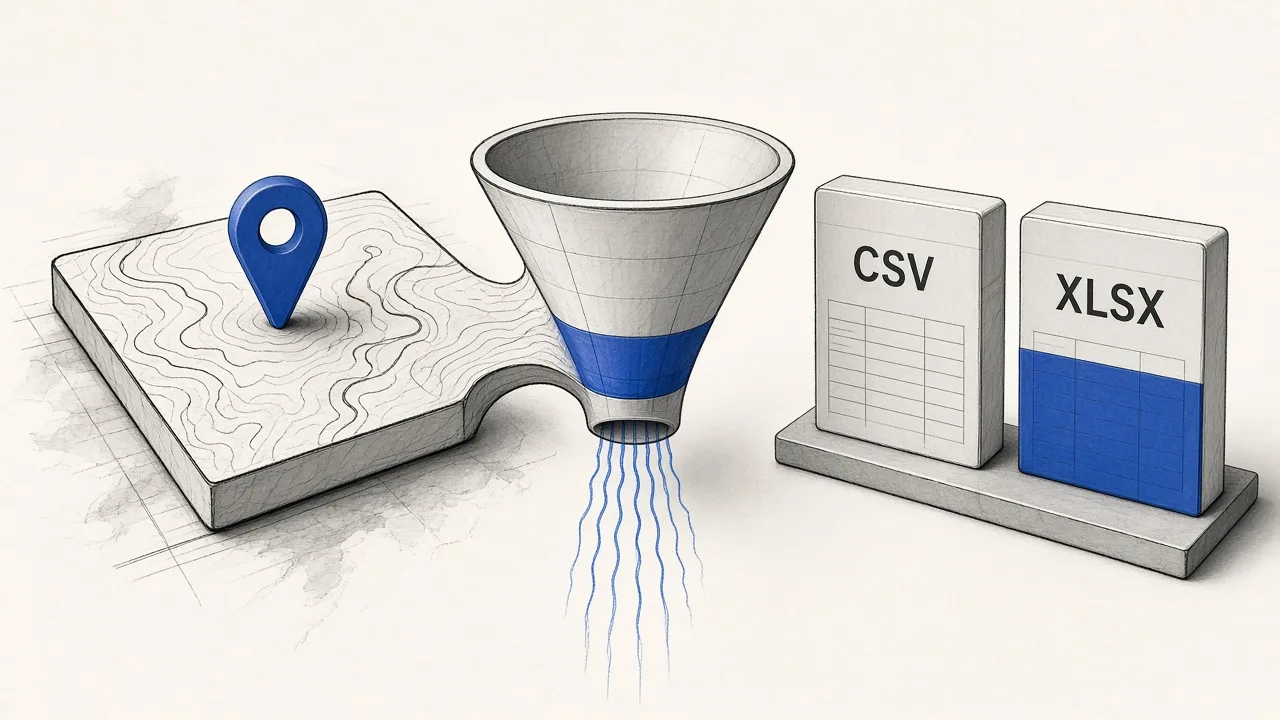
Ce que « scraper les données Google Maps » signifie en pratique
La plupart des équipes qui cherchent cette expression veulent une liste de leads, pas des tuiles de carte ou des itinéraires. Sorties typiques : nom, catégorie, note, nombre d’avis, téléphone, site web, adresse et URL Maps.
- Ventes et agences : listes de prospection par ville et niche
- SEO local : inventaires concurrents et contrôles de citations
- Opérationnels : couverture de territoire sans cliquer manuellement sur chaque épingle
Si vous avez besoin de données Places officielles dans un produit, sous les conditions Google Maps Platform, utilisez l’API Places. Pour la recherche de leads à partir de listes publiques, un extracteur de leads est plus direct — voir notre comparatif alternative à l’API Places.
Choisir une voie : Online, extension ou Agent
| Voie | Idéal quand | Commencer ici |
|---|---|---|
| Extracteur Online | Vous voulez mot-clé → job → CSV dans le navigateur | Essayer Online |
| Extension Chrome | Vous naviguez déjà sur Maps et voulez capturer in situ | Extension |
| Agent / MCP / HTTP | Vous automatisez depuis Claude, Cursor ou des scripts | Agents |
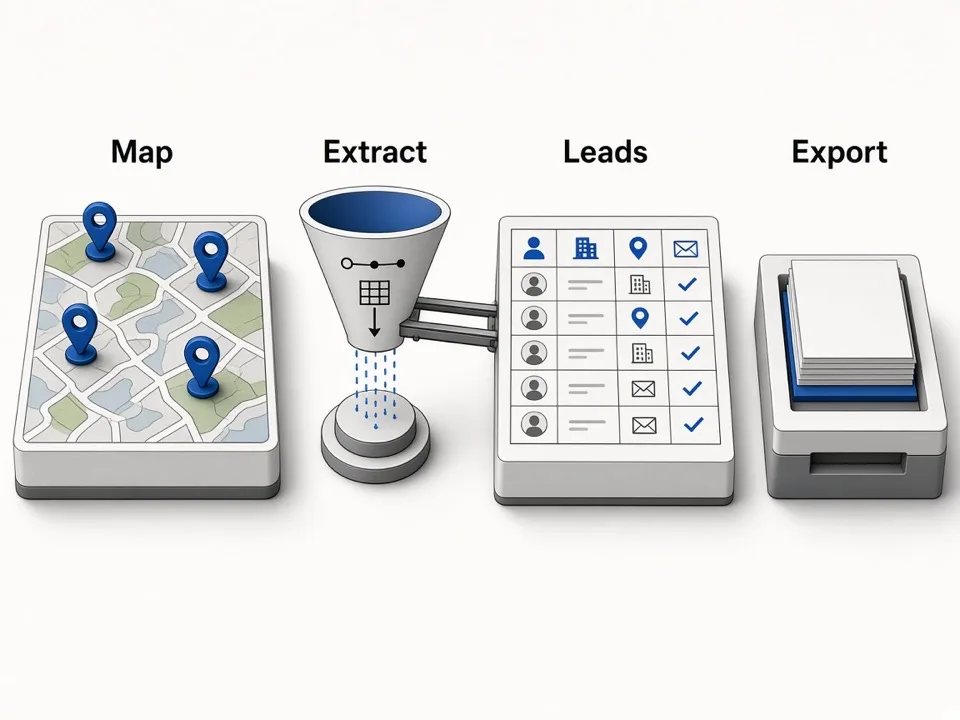
Flux Online en trois étapes
- Connectez-vous et ouvrez l’extracteur Online. Les comptes gratuits incluent 500 crédits à vie (1 crédit ≈ 1 lieu).
- Saisissez exactement un mot-clé par job — ex. « plombiers à Austin » ou « cliniques dentaires Chicago ». Les jobs multi-mots-clés sont refusés ; enchaînez les requêtes une par une.
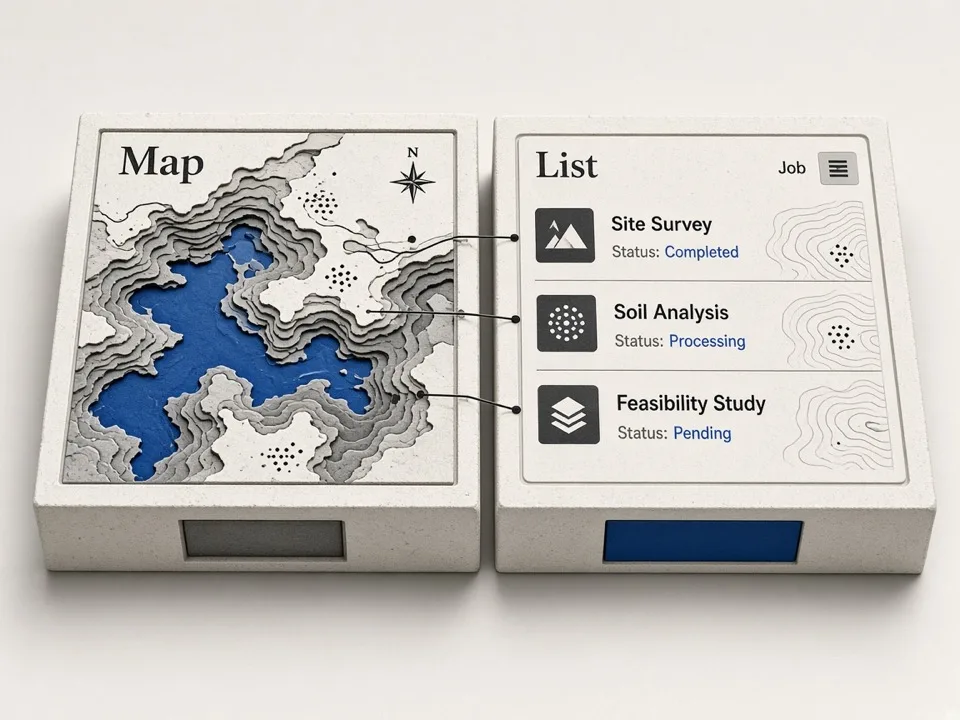
- Attendez que le job soit terminé ou partiel, puis exportez en CSV (l’export zip se débloque sur les plans payants). Paginez les résultats si vous utilisez l’API Agent HTTP.
Champs, CSV et enrichissement
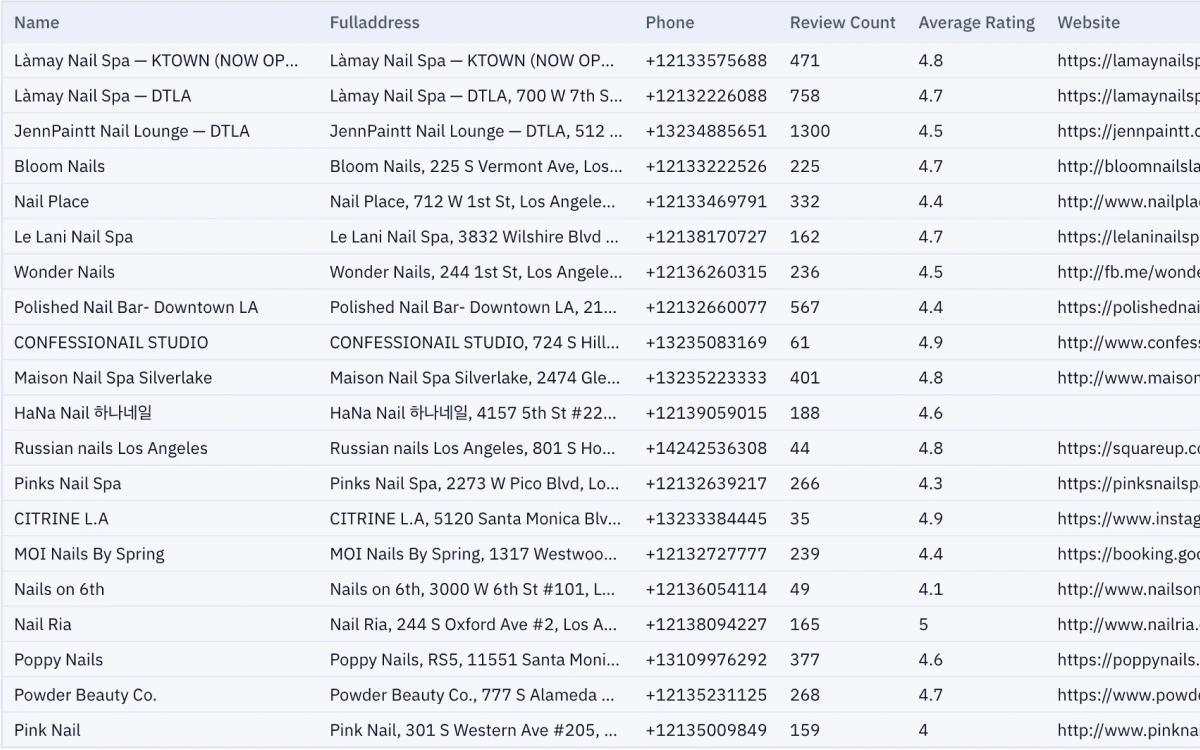
Les colonnes d’export suivent vos préférences d’export Leads — en général Nom, Téléphone, Site, Adresse, Note, plus des identifiants comme Place ID, CID et Fid / business_id. Voir Google Maps vers CSV pour le détail export.
Les e-mails et réseaux sociaux publics sont des champs d’enrichissement : si rien de public n’est trouvé, les cellules restent vides — nous n’inventons pas de contacts. Détails : extracteur d’e-mails.
- E-mail / réseau vide ≠ échec du scrape ; souvent le site n’a pas de boîte publique
- Filtrez les lignes « sans site » pour les agences qui vendent des sites web
- Conservez les URL Maps pour vérifier avant la prospection