
DMS → DD
Längen- und Breitengrade sowie DMS in Dezimalgrade umrechnen
Fügen Sie Angaben in Grad-Minuten-Sekunden oder gemischten Längen- und Breitengradformaten ein und erhalten Sie sofort saubere Dezimalgradangaben. Dieser kostenlose DMS-zu-DD-Konverter wurde speziell für Kartenmarkierungen, CSV-Dateien mit Kontaktdaten und GIS-Übergaben entwickelt – ganz ohne API-Schlüssel und ohne Upload.
Akzeptiert die Symbole °, ' und ", DMS-Notation mit Leerzeichen oder Dezimalpaare.
DMS und „Längen- und Breitengrad“-Zeichenfolgen verlangsamen die Arbeit mit Karten und Tabellenkalkulationen
Vermessungsnotizen, gedruckte Karten und ältere GIS-Exporte enthalten Koordinaten nach wie vor im Format Grad-Minuten-Sekunden. Tabellenkalkulationsprogramme und Google Maps erwarten Dezimalgradangaben. Die manuelle Umwandlung von 40°42'46"N in 40,712778 kostet Zeit und birgt die Gefahr von Übertragungsfehlern – insbesondere, wenn Dutzende von Markierungen für eine Route, ein Gebiet oder eine Lead-Liste benötigt werden. Ein Konverter von DMS- in Dezimalgrad-Formate fasst dies in einem einzigen Einfügevorgang zusammen, sodass Einsatz- und GIS-Teams sich nicht mehr um die Formate kümmern müssen.
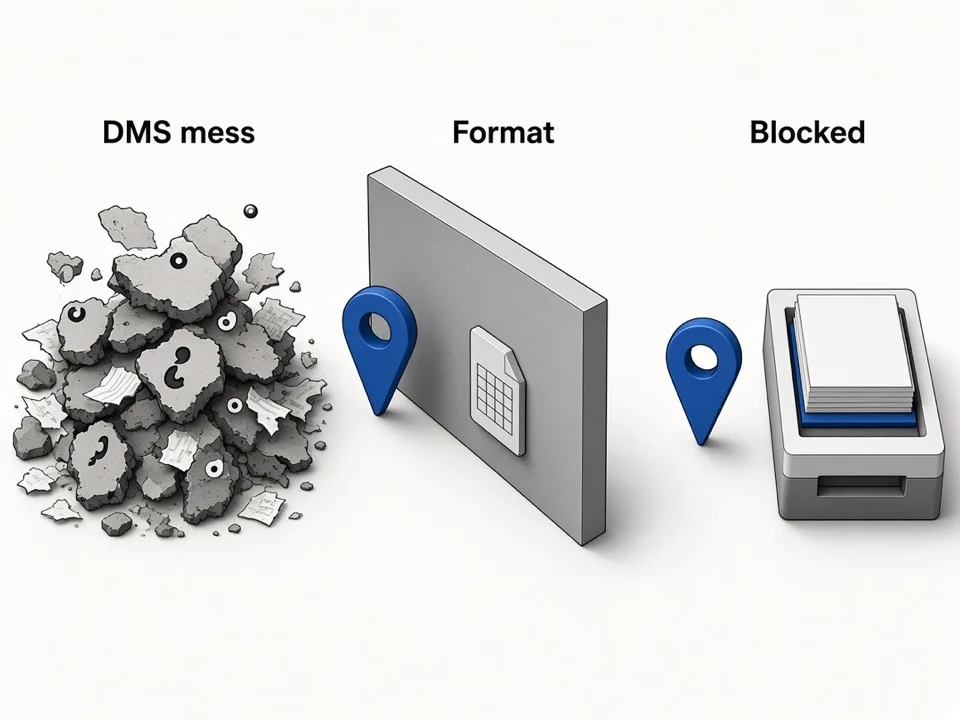
So sollte die Umwandlung von DMS in Dezimalgrad funktionieren
Betrachten Sie die Umrechnung als einen kurzen Arbeitsablauf: Fügen Sie die Quellzeichenfolge ein, überprüfen Sie die Breiten- und Längengradbereiche und kopieren Sie anschließend ein Dezimalpaar, das für Maps oder CSV bereit ist. Dasselbe Tool normalisiert auch Eingaben für „Breiten- und Längengrade in Dezimalwerte umrechnen“, die bereits teils aus Dezimalwerten, teils aus DMS-Werten bestehen.
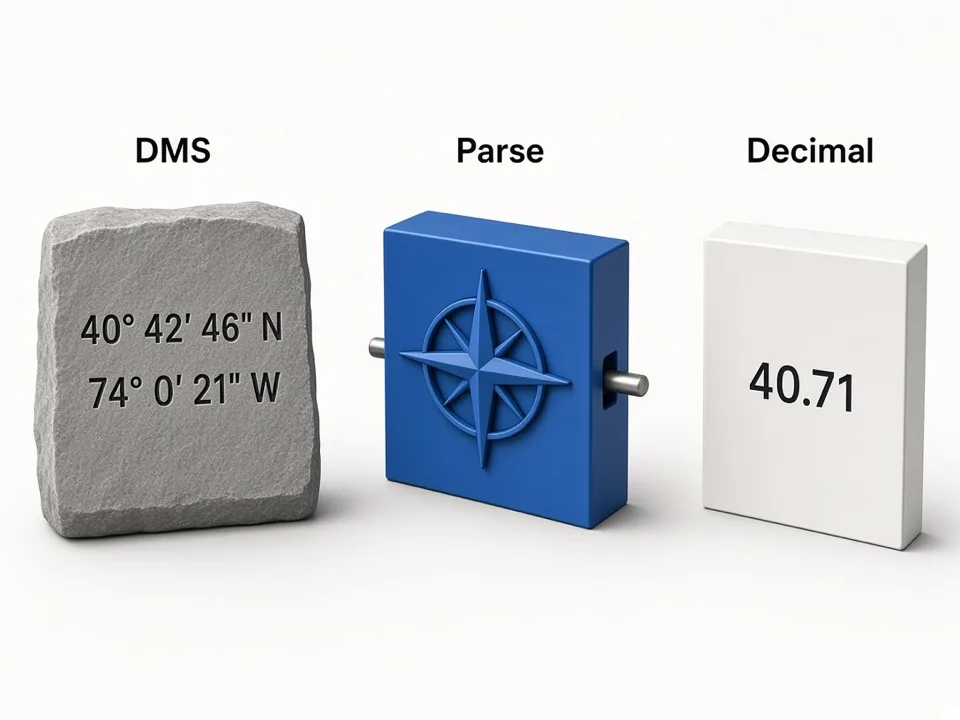
Varianten des DMS aus der Praxis akzeptieren
Unterstützt Symbole (° ' "), Zahlen mit Leerzeichen sowie N/S- und E/W-Halbkugeln, sodass eingefügter Vermessungstext nicht erst bereinigt werden muss.
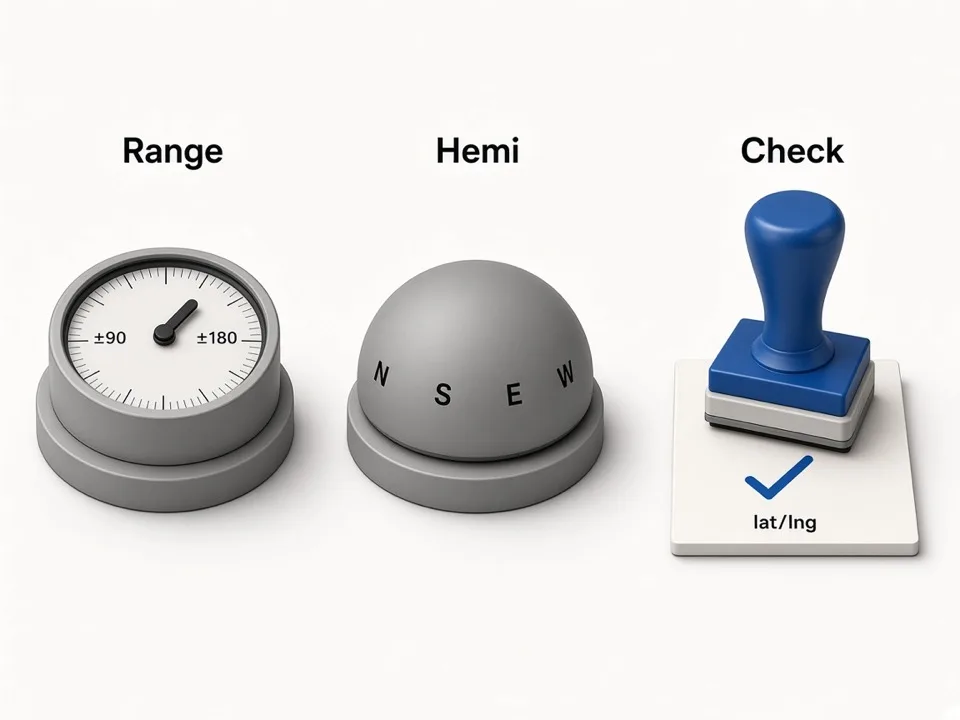
Überprüfen Sie die PIN, bevor Sie ihr vertrauen
Der Breitengrad muss innerhalb von ±90 und der Längengrad innerhalb von ±180 liegen. Werte außerhalb dieses Bereichs sollten mit einer deutlichen Fehlermeldung angezeigt werden, anstatt einen falschen Standort auf der Karte zu markieren.
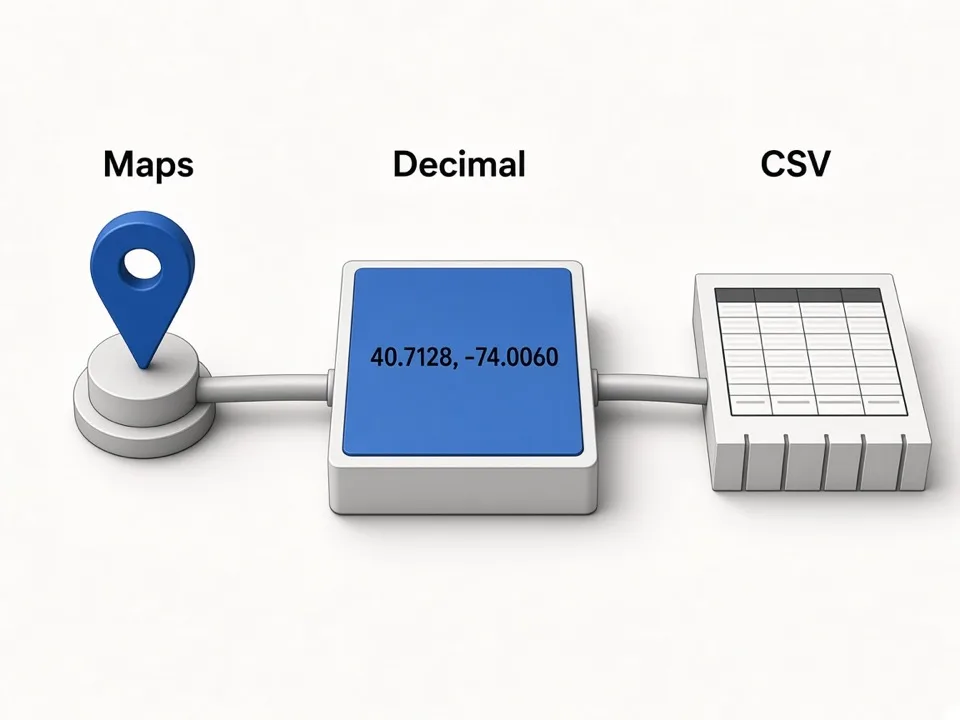
Dezimalpaare in Maps und CSV kopieren
Geben Sie eine stabile Zeichenfolge mit Breiten- und Längengrad sowie einen Google Maps-Deep-Link aus, damit Sie den Ort vorab überprüfen können, bevor Sie die Leads ergänzen.
Von Dezimalstellen bis hin zu Leads über Google Maps
Dezimal-Koordinaten bilden die Brücke zwischen Feldnotizen und Lead-Ops. Sobald die Markierungen bereinigt sind, können Sie Einträge auf Maps überprüfen, Längen- und Breitengrade in CSV-Zeilen speichern und mit Place-ID- oder Anreicherungs-Workflows fortfahren.
Überprüfung der Karten
Öffnen Sie die Koordinaten in Google Maps, um den Standort vor der Kontaktaufnahme zu überprüfen.
CSV-Spalten
Behalten Sie Breiten- und Längengrade als Dezimalzahlen bei, damit Scraper, CRM-Systeme und GIS-Tools übereinstimmen.
Wechseln Sie bei Bedarf zu DMS
Benötigen Sie Grad, Minuten und Sekunden für einen Bericht? Nutzen Sie den zugehörigen Konverter von Längen- und Breitengraden in DMS.
Sorgen Sie dafür, dass DMS-zu-DD-Konvertierungen „scrape-safe“ bleiben
Formatfehler kommen häufiger vor als Rechenfehler. Führen Sie diese Überprüfungen durch, bevor Sie Pins zu einem Lead-Auftrag zusammenfassen.
Buchstaben der Hemisphäre ansehen
Fehlt ein „W“ oder „S“, landest du im falschen Ozean. Verwende beim Einfügen von DMS-Angaben lieber explizite N/S- und E/W-Angaben als bloße Negativwerte.
Ein Paar pro Paste
Führen Sie zur Qualitätssicherung eine Punkt-für-Punkt-Konvertierung durch und speichern Sie die Dezimalzahlen anschließend in Ihrer Tabelle, um sie in großen Mengen zu bearbeiten.
Für die Anzeige runden, für GIS die Genauigkeit beibehalten
Sechs Dezimalstellen reichen für die meisten Kartenmarkierungen aus; behalten Sie nur dann mehr bei, wenn Ihr GIS-Arbeitsablauf dies erfordert.
Für wen ist es gedacht?
GIS- und Kartografie-Spezialisten
Wandeln Sie die Vermessungsdaten aus dem DMS in Dezimalwerte um, damit sie für GIS-Ebenen und die Überprüfung in Google Maps verwendet werden können.
Leiter Operations & SDRs
Normalisieren Sie die Spalten mit Längen- und Breitengraden vor der Gebietsrouting-Verarbeitung oder dem Import von CSV-Dateien.
Lokale Suchmaschinenoptimierung (SEO) & Agenturen
Konvertieren Sie vom Kunden bereitgestellte Koordinaten, ohne einen GIS-Desktop einrichten zu müssen.
Anwendungsfälle
Längen- und Breitengrade in Dezimalwerte umrechnen
Fügen Sie gemischte oder DMS-Längen- und Breitengrade ein und kopieren Sie ein sauberes Dezimalpaar für Maps.
DMS nach DD für CSV
Füllen Sie die Spalten „Breitengrad“ und „Längengrad“ aus, damit die Exportdaten mit dem Tool kompatibel bleiben.
Bereinigung der Feldnotizen
Handschriftliche oder gedruckte DMS-Angaben aus Baustellenvermessungen in Dezimalzahlen umwandeln.
So funktioniert es
01
DMS oder Längen- und Breitengrad einfügen
Geben Sie eine Zeichenfolge mit Grad-Minuten-Sekunden oder ein Koordinatenpaar in den Konverter ein.
02
Dezimalgrad anzeigen
Lesen Sie die Dezimalwerte für Breiten- und Längengrad sowie den optionalen Link zu „Maps“.
03
In Ihren Arbeitsablauf kopieren
Fügen Sie Dezimalzahlen in Sheets, GIS oder eine CSV-Datei für Google Maps-Leads ein.
Was Sie erhalten
- Kostenloser Umrechner von DMS in Dezimalgrad im Browser
- Unterstützt klassische DMS-Symbole und Formatierungen mit Leerzeichen
- Bereichsprüfung für Breiten- und Längengrade
- Ein-Klick-Link zu „Maps“, um den Pin zu bestätigen
Häufig gestellte Fragen
Verwandte kostenlose Tools
Konverter von Längen- und Breitengraden in DMS
Dezimalwerte für Breiten- und Längengrade in Grad, Minuten und Sekunden (DMS) umrechnen.
Erfahren Sie mehrOrts-ID- und CID-Konverter
Fügen Sie eine Google Maps-URL ein, um die Orts-ID, die CID, die Hex-IDs und die Links zu Bewertungen zu extrahieren.
Erfahren Sie mehrCSV-Dateien online zusammenführen
Führen Sie mehrere CSV-Dateien zu einer zusammen – passen Sie die Spaltenüberschriften an und laden Sie die zusammengeführte Tabelle direkt im Browser herunter.
Erfahren Sie mehrDas batchweise Auslesen von Google Maps steht als Nächstes an
Fügen Sie Stichworttabellen ein, bereichern Sie E-Mails und Social-Media-Beiträge und exportieren Sie CRM-fähige CSV-Dateien im ZIP-Format mit GMaps Lead Finder.